Шестиядерный Core i5-10400 сравнили с вдвое более дешёвым 12-ядерным Xeon

Эксперты YouTube-канала Miyconst проверили работу двух моделей процессоров Intel. …

Эксперты YouTube-канала Miyconst проверили работу двух моделей процессоров Intel.

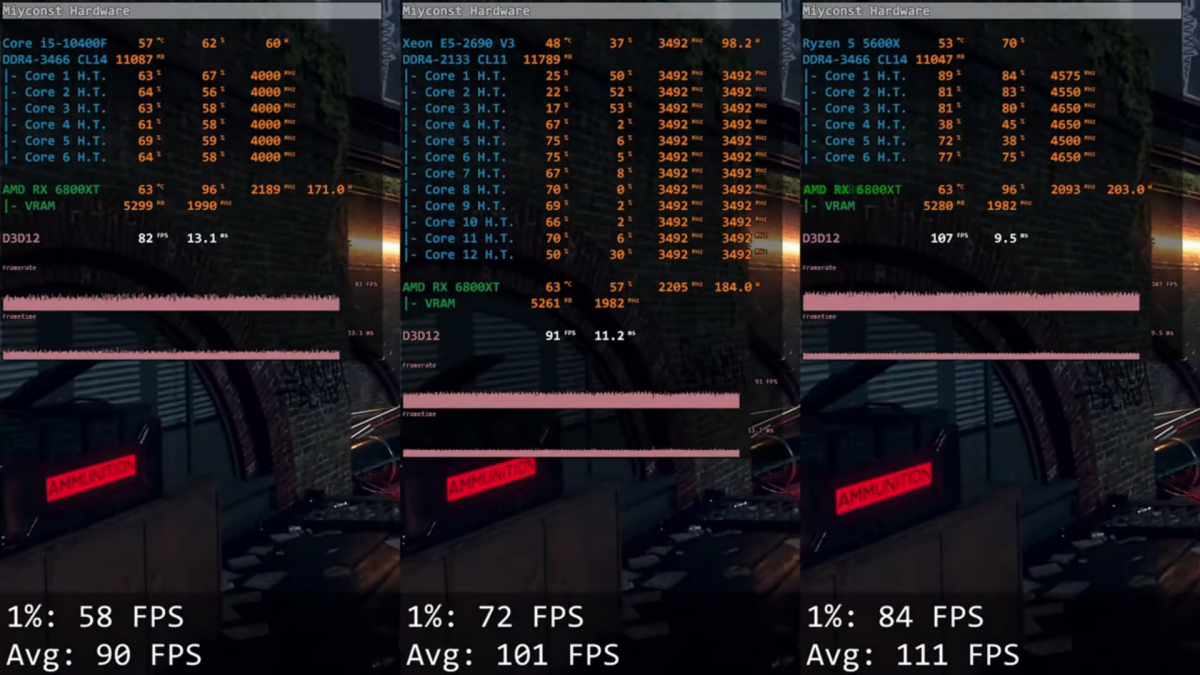
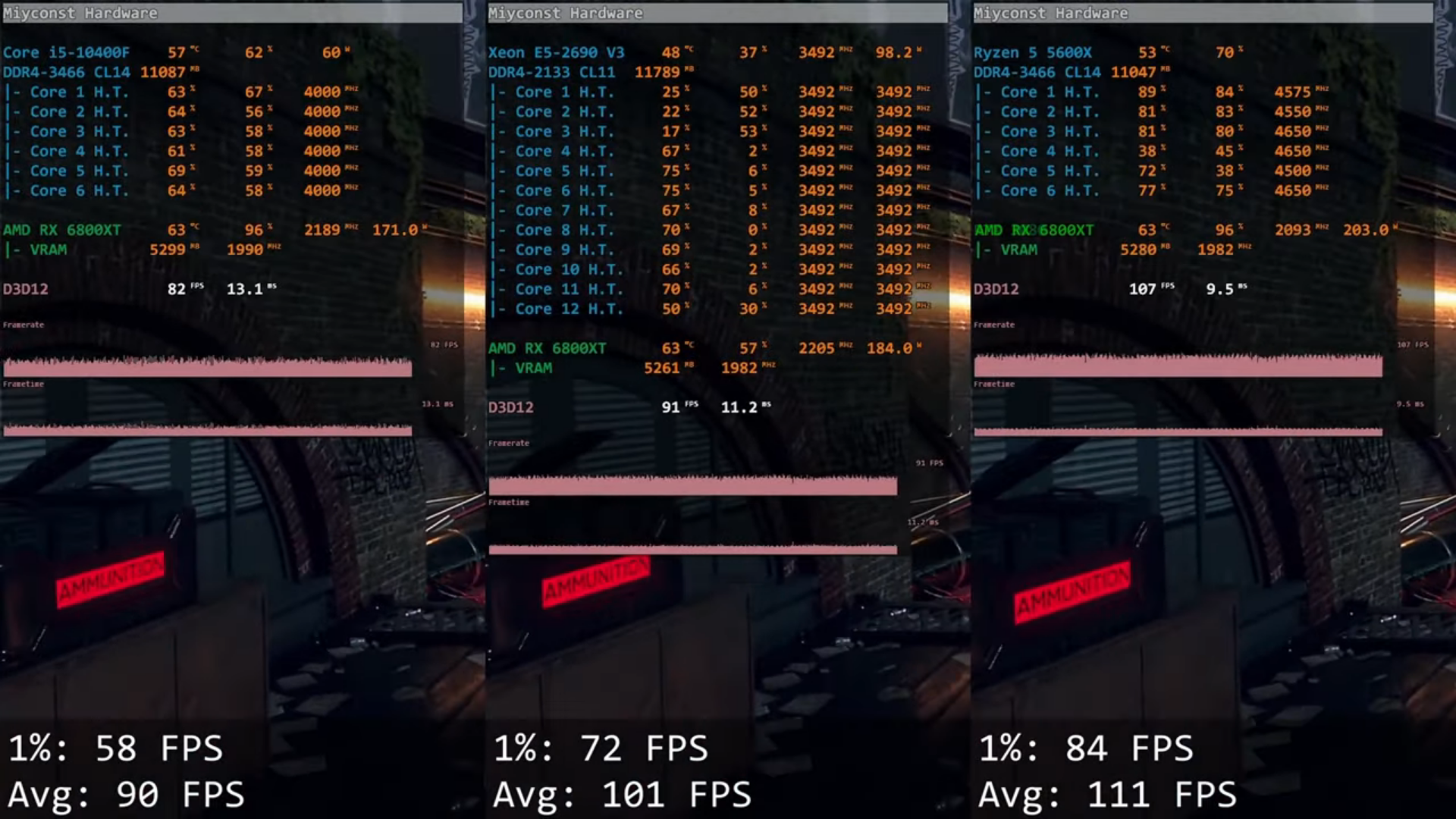
На канале Miyconst опубликован выпуск с тестированием двух процессоров. Core i5-10400 сравнили с Xeon E5-2690 V3 в таких играх, как Battlefield 5, Red Dead Redemption 2, GTA 5, Far Cry New Dawn, Assassin's Creed Odyssey, Assassin's Creed Valhalla, Watch Dogs Legion, Tom Clancy's Rainbow Six Siege, Anno 1800, Immortals Fenyx Rising, F1 2021, Forza Horizon 4, Shadow of the Tomb Raider, Total War: Three Kingdoms, Horizon Zero Dawn, Hitman 2, Metro Exodus, Age of Empires II: Definitive Edition, DCS World, Gears 5, Final Fantasy VII, Call of Duty Modern Warfare.

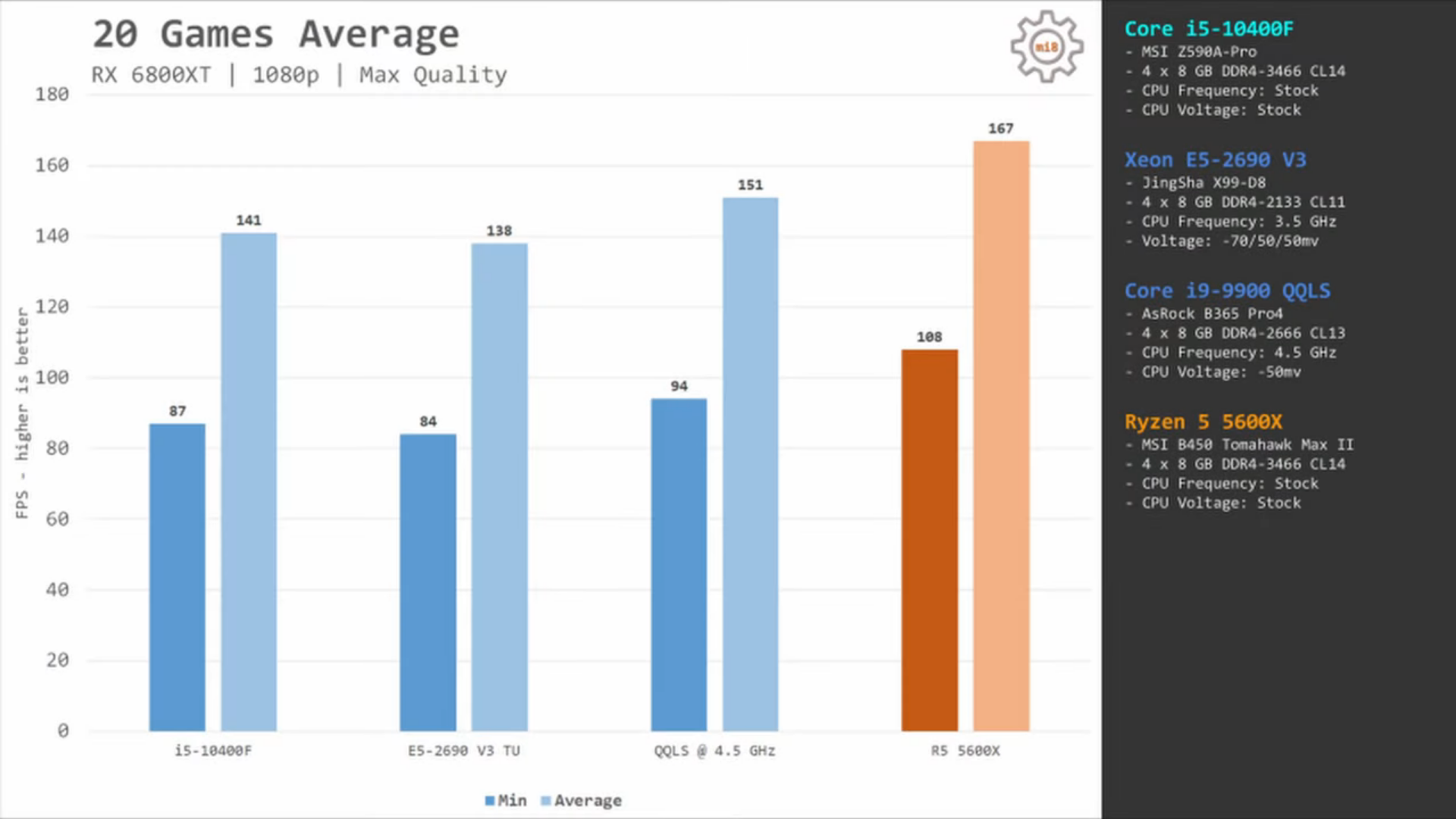
В 20 играх (кроме Final Fantasy VII, Call of Duty Modern Warfare) средний уровень производительности у Core i5-10400был выше, чем у Xeon E5-2690 V3: 141 к/с против 138 к/с. То же самое и по минимальному числу кадров: Core i5-10400с 87 к/с обошёл Xeon E5-2690 V3с 84 к/с. По сравнению же с другими процессорами (Intel Core i9-9900 QQLS, AMD Ryzen 5 5600X) они проигрывают.
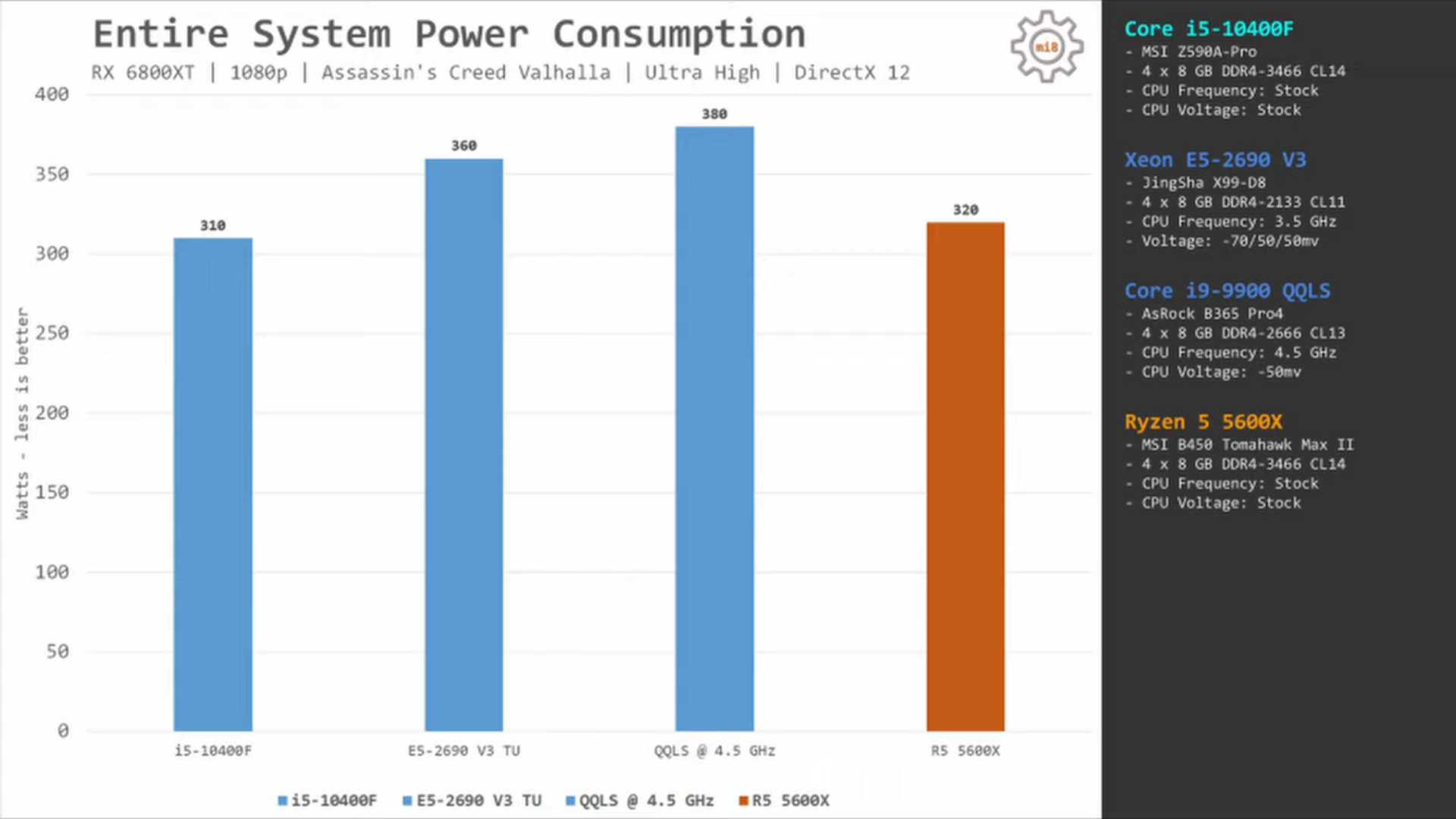
С точки зрения энергопотребления Core i5-10400тоже лидирует: 310 Вт по сравнению с 360 Вт у Xeon E5-2690 V3. Это меньше, чем у Ryzen 5 5600X, который потребляет 320 Вт, и Core i9-9900 QQLS с 380 Вт.

В играх Final Fantasy VIIи Call of Duty Modern Warfareтестировались два значения: время, которое процессоры тратят на загрузку игровых сцен, и оценка работы процессора. В первой Core i5-10400тратит 17 секунд на загрузку и получает 23 тысячи баллов, Xeon E5-2690 V3— на секунду больше (18 секунд) и получил 20 тысяч баллов. Также по MSI Afterburner можно сделать вывод, что i5-10400зачастую производительнее в первой игре на 20-30 кадров. Во второй игре для тестирования есть только счётчик количества кадров в секунду. Согласно его значениям, Core i5-10400оказывается быстрее Xeon E5-2690 V3: разница между ними составляет 20-30 кадров в секунду, как заключает автор.

Для игрового ПК эксперт советует приобрести Core i5-10400. Если же требуется компьютер для работы и возможностью запуска игр, то можно выбрать Xeon E5-2690 V3. Всё зависит ещё и от стоимости и от того, за какую цену вы готовы приобрести процессор.

Напомним, процессор Intel Core i5-10400 для домашних компьютеров построен на базе архитектуры Comet Lake, оборудован 6 ядрами и 12 потоками с частотой от 2,9 в базе до 4,0 ГГц в режиме Turbo Boost. В настоящее время такой процессор стоит в среднем 17 тысяч рублей.

Intel Xeon E5-2690 v3 — процессор для промышленных компьютеров (серверов), вышел в сентябре 2014 года, построен на базе архитектуры Haswell-EP. Оборудован 12 ядрами при 24 потоках, частота каждого ядра составляет 2,6 ГГц в базе и 3,5 ГГц в Turbo-режиме. Долгое время эта модель редко мелькала в свободной продаже из-за высокой цены, но сегодня на таких китайских площадках, как Aliexpress, часто встречаются экземпляры стоимостью от 6900 до 7500 рублей. По этой причине процессор стал популярен у энтузиастов как способ собрать быстрый и недорогой компьютер под многопоточные задачи.

Конфигурация тестируемого ПК: ОС Windows 10 Pro x64 Build 19043, видеокарта AMD Radeon RX 6800XT, видеодрайверы AMD Adrenalin 2020 Edition 21.6.1, оперативная память 4 x 8 ГБ G.Skill DDR4-3200 CL14, материнская плата AsRock B365 Pro4 (сокет LGA 1151)/MSI Z590A-Pro (сокет LGA 1200)/JingSha X99-D8 (сокет LGA 2011-3)/MSI B450 Tomahawk Max II (сокет AM4), SSD Samsung 850 Evo 256 ГБ/Samsung 860 Evo 2 TБ, блок питания EVGA SuperNova 750 P2, кулер Noctua NH-D15.

Полная версия выпуска находится здесь.
Названы компьютерные запчасти, которые точно прослужат минимум 10 лет

Существуют запчасти ПК, которые становятся неактуальными очень быстро. Пользователь Overclockers объяснил, какие комплектующие стремительно устаревают, а каких хватит на несколько лет вперёд и на что из них имеет смысл тратить большие суммы. …

Существуют запчасти ПК, которые становятся неактуальными очень быстро. Пользователь Overclockers объяснил, какие комплектующие стремительно устаревают, а каких хватит на несколько лет вперёд и на что из них имеет смысл тратить большие суммы.

Пользователь Overclockers отметил, что есть компьютерные детали, которые устаревают быстро и требуют замены уже лет через пять. К таким, например, относятся видеокарты (примерный срок службы — 5-6 лет), процессоры (актуальны в течение 6-7 лет), материнские платы (устаревают практически сразу же), модули оперативной памяти. Платить за них огромные деньги точно не стоит, утверждает автор.

Действительно хорошие модели лучше покупать следующих запчастей: корпус, блок питания, устройство охлаждения. Они продержатся заметно дольше и не настолько быстро теряют актуальность, как упомянутые выше.

Из корпусов пользователь рекомендует рассмотреть THERMALTAKE View 71 TG Snowили NZXT H710 CA-H710B-B1. Порядка 10 лет проработают такие блоки питания, как Thermaltake Toughpower RGBи Corsair RM750X WHITE. Среди процессорных кулеров, по мнению автора, качеством отличаются модели Zalman CNPS20Xи DeepCool REDHAT.

В конце специалист добавил, что есть ещё и другие "долгоживущие" запчасти, помимо представленных. О них он расскажет позже во второй части публикации.

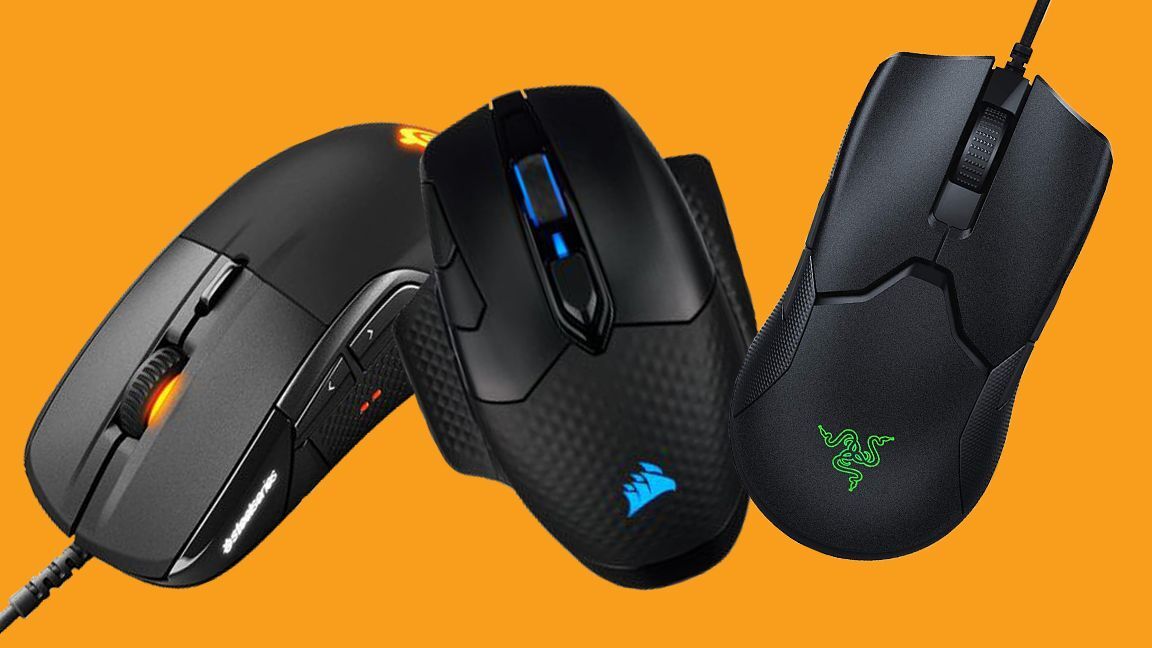
Названы 10 лучших игровых компьютерных мышей 2021 года

Эксперты портала Tom’s Hardware составили подборку игровых аксессуаров, которые точно стоит приобрести. …

Эксперты портала Tom’s Hardware составили подборку игровых аксессуаров, которые точно стоит приобрести.

Перед тем как перейти к обзору, авторы материала Зак Стори и Шарон Хардинг дали несколько советов по выбору компьютерной мышки. По их словам, нужно определиться с несколькими параметрами модели: оптическая или лазерная; беспроводная или проводная; охват мышки ладонью, ногтями или кончиками пальцев; наличие DPI, CPI, IPS, ускорения.

Лучшими, по мнению специалистов, стали гаджеты:

  1. Лучшая игровая мышь — Razer Basilisk V3. Имеет 9 программируемых кнопок и 4 входа колеса прокрутки с различными режимами. Но неудобно, что колёсико мышки иногда начинает дребезжать или перемещаться влево и вправо. В качестве альтернативы авторы предлагают присмотреться к Razer DeathAdder V2: у неё нет такого количества настраиваемых кнопок и режимов.

  2. Самая дорогая мышь — Logitech G502 Lightspeed. За большую стоимость вы получаете стильную мышь с возможностью беспроводной зарядки и системой регулировки веса. Устройство подойдёт для всех игр.

  3. Лучшая беспроводная мышь — Razer DeathAdder V2 Pro. По форме напоминает проводную Razer DeathAdder V2. Из минусов — она не такая дешёвая и может показаться неудобной, если руки небольшие.

  4. Лучшая бюджетная мышь — Corsair Katar Pro XT. Она очень лёгкая (2,68 унции, или около 76 граммов), удобная, со стильным внешним видом. Но при этом она не самая лёгкая из представленных, а её беспроводной вариант обойдётся лишь немного дороже (Corsair Katar Pro Wireless).

  5. Лучшая игровая мышь для FPS — Glorious Model D-. Идеальна для прохождения шутеров от первого лица. Она лёгкая, без усилий скользит. Однако кнопки могут немного колебаться из стороны в стороны, а сама модель подходит только для игроков-левшей.

  1. Лучшая альтернатива Glorious Model D- — Cooler Master MM720. При тестировании мышь порадовала экспертов поддержкой безымянного пальца, необычным дизайном, отличной отзывчивостью кнопок, гибким и лёгким проводом. При этом шнур во время игры стал перекручиваться, что сделало её не очень комфортной. Также неудобными могут показаться пользователю боковые кнопки.

  2. Лучшая мышь для больших рук — Corsair Ironclaw RGB. Она очень удобна, оснащена качественным оптическим сенсором и несколькими дополнительными кнопками. Цена у мышки тоже довольно доступная. Но вес и необходимость её захвата только всей ладонью могут понравиться не всем.

  3. Лучшая универсальная беспроводная мышь — Razer Basilisk Ultimate. Отличается мощным полуинтеллектуальным датчиком Razer Focus + Optical. Также она способна долго работать без подзарядки и имеет функцию быстрой зарядки. Из недостатков — высокая цена и недостаточная чувствительность оптических кнопок.

  4. Лучшая мышь для MMO — Razer Naga Trinity. На её корпусе установлены 19 кнопок, причём некоторые можно настроить как горячие клавиши. Также здесь есть хороший датчик и подставка для мизинца. Оттолкнуть покупателей способны цена и вес.

  5. Лучшая мышь для небольших ладоней и ногтей — Glorious Model O-. Это очень маленькая и лёгкая мышка. Она позволит комфортно управлять игрой: захватывать её можно ногтями или пальцами. Однако у неё нет снайперской кнопки, а дизайн довольно специфичный.

Названы лучшие конфигурации компьютеров для игр в FHD, 2K и 4K с учётом цен на сентябрь 2021 года

Редактор 3DNews Сергей Плотников составил список необходимых запчастей для игровых компьютеров и объяснил, как лучше сочетать эти комплектующие. …

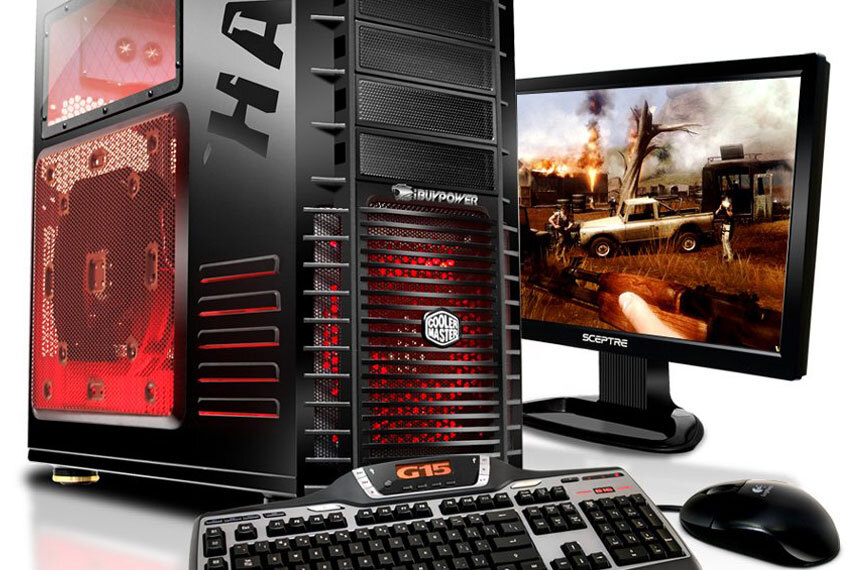
Редактор 3DNews Сергей Плотников составил список необходимых запчастей для игровых компьютеров и объяснил, как лучше сочетать эти комплектующие.

Сергей Плотников перечислил лучшие варианты стартовой сборки, сборки под апгрейд и оптимальной сборки игровых ПК.

"Стартовая сборка"предназначена для запуска ААА-игр в основном при средней графике и Full HD. Для неё понадобится процессор AMD Ryzen 3 1200 или Intel Core i3-10105F, видеокарта NVIDIA GeForce GTX 1650 и оперативная память 16 ГБ DDR4-3000/3200. Стоить всё это будет от 43 до 43,5 тысяч рублей.

"Сборка под апгрейд"даёт возможность запускать игровые проекты при максимальных или близких к ним настройках графики в разрешении Full HD. В этом случае эксперт предлагает брать процессор AMD Ryzen 5 3600 либо Intel Core i5-11500, видеокарту NVIDIA GeForce GT 710 и оперативную память 16 ГБ DDR4-3000/3200. Цена такой сборки — от 29 до 31,5 тысяч рублей.

Наконец, "оптимальная сборка", подходящая для всех современных AAA-игр, предполагает сочетание следующих запчастей. Это процессор AMD Ryzen 5 3600/Intel Core i5-10400F, графический ускоритель NVIDIA GeForce GTX 1660 и оперативная память 16 ГБ DDR4-3000/3200. Цена комплекта составит 70-71,5 тысяч рублей.

Подробнее о всех вариантах сборки читайте здесь.

Названы лучшие SSD-накопители 2021 года

Автор портала Tom’s Hardware Шон Вебстер составил подборку 19 самых качественных SSD для различных задач. …

Автор портала Tom’s Hardware Шон Вебстер составил подборку 19 самых качественных SSD для различных задач.

При покупке SSD нужно помнить несколько вещей, отмечает Шон. Первым делом — убедиться, что выбранный накопитель совместим с ПК. Затем — определиться с объёмом памяти: эксперт советует рассматривать только модели от 256 ГБ. При ограниченном бюджете лучше всего приобрести устройство с 512 ГБ. Наконец, необходимо осознавать, что SATA медленнее, чем M.2 PCIe или дополнительная карта PCIe.

Итак, 19 твердотельных накопителей, к которым стоит присмотреться в 2021 году.

  1. Лучший в целом/лучший SSD M.2 — Samsung 980 Pro. Отличается отличной производительностью и действительно может быть признан лучшим. Из недостатков специалист отмечает среднюю выносливость и высокую стоимость.

  2. Лучшая альтернатива SSD M.2 — WD Black SN850. При нагрузке он сильно греется, в режиме ожидания у него высокий уровень энергопотребления. Также отсутствует 256-битное шифрование AES в отличие от Samsung 980 Pro.

  3. Лучший по цене SSD-накопитель PCIe 4.0 M.2 — Crucial P5 Plus. Может стать хорошей альтернативой двум предыдущим моделям. У него есть функция аппаратного 256-битного шифрования AES, по производительности он тоже демонстрирует отличные результаты. Вместе с тем производительность записи у него неустойчива, он потребляет много энергии и при сильной нагрузке показывает слабую эффективность.

  4. Лучшая альтернатива SSD PCIe 4.0 M.2 — Sabrent Rocket 4 Plus. Он позволит добиться такого же уровня производительности, как у Crucial P5 Plus, при меньшей цене. Однако здесь нет 256-битного шифрования AES, после заполнения кэша скорость записи у него падает, а гарантия без регистрации даётся всего на один год.

  5. Лучший SSD M.2 для ноутбуков — SK hynix Gold P31. Единственный минус, на который указывает автор в этом устройстве, — ёмкость 1 ТБ.

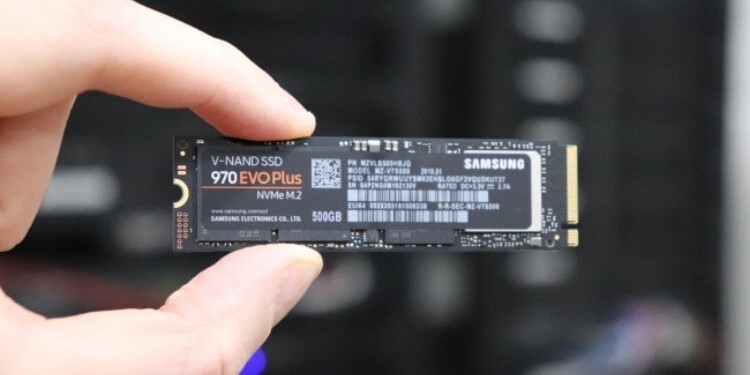
  6. Твердотельный накопитель PCIe 3.0 M.2 с лучшей производительностью — Samsung 970 EVO Plus. Этот накопитель даже превзошёл в нескольких тестах Samsung 970 Pro, что, по словам Вебстера, большое достижение.

  7. Лучший по цене SSD-накопитель PCIe 3.0 M.2 — Crucial P5 M.2 NVMe SSD. Это отличный выбор по более низкой цене, однако всё же он не так эффективен в работе, как SK hynix или Samsung. Также при нагрузке сильно нагревается.

  8. Лучший RGB M.2 SSD — Patriot Viper VPR100. Среди недостатков здесь небольшая ёмкость SSD-кэша, отсутствие набора инструментов SSD или программного обеспечения для клонирования, разная производительность в зависимости от параметров подсветки.

  9. Лучший твердотельный накопитель M.2 большой ёмкости — Sabrent Rocket Q. Стоит он недёшево, при этом скорость записи у него снижается после заполнения кэша, выносливость показывает ниже, чем TLC, а без охлаждения может троттлить.

  1. Лучший SSD M.2 без DRAM — Samsung 980. Несмотря на приемлемую цену и отличную выносливость, имеет ограничение по объёму памяти до 1 ТБ. Также скорость записи после заполнения кэша становится низкой.

  2. Лучший по цене SSD M.2 без DRAM — WD Blue SN550. Это, по словам эксперта, один из наиболее высокопроизводительных бюджетных SSD-накопителей NVMe. Правда, ёмкость у него только 1 ТБ и кэш записи небольшой по объёму.

  3. Лучший потребительский SATA SSD — Samsung 870 EVO. Главным минусом модели считается высокая цена. В остальном этот накопитель превосходит другие SATA SSD.

  4. Лучшая альтернатива SATA SSD для бытовых потребителей. — Crucial MX500. Подойдёт, если хочется хорошей производительности по меньшей, чем у Samsung 870 EVO, цене. У него не понравились специалисту внешний вид и чуть более замедленная работа моделей с малой ёмкостью.

  5. Лучший потребительский SATA SSD — Samsung 860 PRO. Ещё одна отличная плане производительности модель. Из недостатков у неё высокая стоимость.

  6. Лучший SSD для рабочих станций — Intel Optane SSD DC P5800X. Несмотря на первоклассные показатели быстродействия, он очень энергоёмкий, имеет ограниченную ёмкость по сравнению с флэш-аналогами NAND, стоит очень дорого.

  7. Лучшая альтернатива SSD для рабочих станций — Seagate FireCuda 530. Благодаря высокой производительности, надёжности и поддержке восстановления данных станет прекрасным выбором для профессионалов. Однако эффективность у него ниже, чем у конкурентов, нет поддержки аппаратного 256-битного шифрования AES, стоимость довольно большая.

  8. Лучший RGB Add-in-Card SSD — WD Black AN1500. Объединяет в себе два SN730 NVMe SSD. Это обеспечивает отличную производительность. Вместе с тем он потребляет много энергии и дорого стоит.

  9. Лучший потребительский SSD для майнинга Chia — Team Group T-Create Expert. Отличается хорошей выносливостью, большим объёмом кэша. При покупке устройоства даётся 12-летняя гарантия. Но стоит оно очень недёшево.

  10. Лучший по цене потребительский SSD для майнинга Chia — WD Black SN750. По более низкой цене можно приобрести накопитель со стабильно высокой производительностью, большим объёмом памяти, 5-летней гарантией. Но также он отличается высоким энергопотреблением.

Названы 12 лучших веб-камер 2021 года

Мишель Эрхардт, автор портала Tom’s Hardware, составила подборку веб-камер для самых разных задач. …

Мишель Эрхардт, автор портала Tom’s Hardware, составила подборку веб-камер для самых разных задач.

Покупателю при выборе устройства для ведения видеотрансляций нужно ориентироваться на три пункта, отмечает Мишель Эрхардт. Во-первых, цель, то есть нужно будет вести профессиональные прямые трансляции или просто разговаривать по видеосвязи. От этого зависит стоимость девайса и качество съёмки. Во-вторых, наличие или отсутствие микрофона. В-третьих, встроенная подсветка (она будет дополнительным плюсом).

Итак, лучшие веб-камеры за 2021 год, по мнению специалиста издания Tom's Hardware:

  1. Старая, но хорошая — Logitech C920 / C920S. Модель позволяет получить качественное изображение. У неё также есть встроенный микрофон, защитная шторка для камеры (на C920S). Из минусов — блёклые цвета. Альтернатива данной веб-камере — Aukey 1080p Webcam (PC-LM1E). Только при съёмке цвета у неё получаются теплее, чем в реальности.

  2. Для среднего бюджета — Microsoft Modern Webcam. Она может снимать HDR-видео, записывать ролики при частоте 60 кадров в секунду. При этом картинка получается естественная с точки зрения цветопередачи. К минусам эксперт относит ненадёжную подставку.

  3. Лучшее качество изображения — Dell Ultrasharp. Она имеет множество дополнительных функций, может снимать с частотой 60 кадров в секунду. Однако нужно иметь в виду, что здесь нет микрофона, а также не самая безопасная подставка.

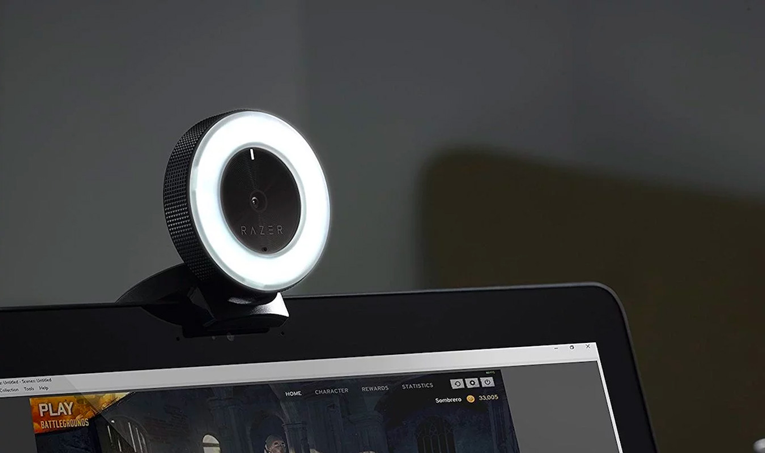
  4. Со встроенной подсветкой — Razer Kiyo. Эта камера позволит получить прекрасную картинку, также у неё есть кольцевая подсветка, встроенный микрофон. Но найти её сложно и стоит она дорого. В качестве замены можно рассмотреть модель Angetube Streaming 1080p Webcam. Но звук у неё с микрофона записывается слишком тихо. Также это не самый популярный производитель и этот девайс может быть нелегко отыскать на рынке.

  5. Лучшая веб-камера премиум-класса — Razer Kiyo Pro. Из недостатков специалист называет стоимость, необходимость настройки, сложность программного обеспечения.

  6. Лучшая широкоугольная веб-камера — Logitech C930e. Позволит охватить большое пространство при съёмке. Однако почти везде она уже продана и стоимость у неё дороже, чем у Logitech C920.

  7. Навороченная веб-камера премиум-класса — Logitech StreamCam. Будет особенно полезна стримерам. При этом стоит она чуть дешевле, чем более качественная модель Brio 4K.

  8. 4K при 30 кадрах в секунду или FHD при 60 кадрах в секунду — Logitech Brio 4K. Здесь вопросы возникли у Мишель Эрхардт только к качеству сборки и цене. Стоит модель дорого, а конструкция у неё не очень надёжная. Более дешёвый вариант с поддержкой HDR и записью видео с частотой 60 кадров в секунду — Anker PowerConf C300.

  1. Для качественной прямой трансляции — Elgato Facecam. Несмотря на высокую стоимость, эта веб-камера не способна снимать в HDR, 4К, весит она довольно много и её пластиковый корпус выглядит довольно дёшево.

  2. Дешёвая камера с возможностью снимать в 4К — Looca 4K Webcam with Cover and Tripod. Изображение с неё получается увеличенным и фокусируется она именно на лице говорящего, поэтому использовать её лучше только во время видеоконференций. Также это не самый известный бренд и найти в магазинах эту модель может быть тяжело.

  3. Для съёмки крупным планом — Ausdom AW635. Эта недорогая веб-камера, которая снимает видео в 1080p при 30 кадрах в секунду. Но у неё много недостатков: тихий и нечёткий звук с микрофона, увеличенное изображение при съёмке, плохая цветопередача, блики и искажения текстуры.

  4. Для съёмки в 1440p при ограниченном бюджете — Ausdom AW651. По словам автора, это отличная альтернатива предыдущей Ausdom AW635. Из минусов у неё лишь сложность программного обеспечения и высокая резкость изображения.

Перечислены топ-10 компьютерных мониторов

Автор издания Tom’s Hardware Шарон Хардинг назвала лучшие модели мониторов для ПК и рассказал, на какие параметры нужно опираться при выборе устройства. …

Автор издания Tom’s Hardware Шарон Хардинг назвала лучшие модели мониторов для ПК и рассказал, на какие параметры нужно опираться при выборе устройства.

Прежде всего, пишет Шарон Хардинг, надо определить для себя несколько моментов, касающихся будущего монитора. Это цель использования (от этого зависит соотношение остальных параметров), разрешение (чем больше пикселей, тем чётче картинка), цвет и контраст, технология панели дисплея (лучшими считаются мониторы VA), размер экрана (27 дюймов — размер диагонали, который чаще всего сейчас встречается), sRGB/DCI-P3 (наилучшую цветопередачу обеспечивает DCI-P3).

Далее Хардинг приводит список мониторов, которые считаются лучшими по определённым критериям.

  1. Лучший компьютерный монитор в целом — Samsung Odyssey G7. 32-дюймовая модель показала время отклика 5 миллисекунд и задержку ввода 20 миллисекунд. Монитор также откличается точной цветопередачей и отличным качеством изображения. Однако, к сожалению, у устройства нет встроенных динамиков.

  2. Лучший монитор для игр — Dell S3220DGF. Модель может похвастаться точной цветопередачей и высоким контрастом, но при этом здесь нет режима sRGB и предустановки гамма-кривых. Из-за этого насыщенность некоторым может показаться слишком высокой.

  3. Лучший монитор для игр 4К — LG 27GN950-B. Позволяет получить естественные цвета, а также показывает отличные результаты с точки зрения времени отклика и задержки ввода. Из недостатков у него высокая насыщенность в режиме sRGB.

  4. Лучший монитор для киберспорта — MSI Oculux NXG253R. Автор отметил у модели хорошую контрастность с переменной подсветкой, плавность и быстроту работы. А из минусов здесь отсутствие динамиков и расширенной цветопередачи.

  5. Лучший бюджетный монитор — Samsung UR59C. Качественная сборка и изогнутый экран — то, что выделяет это устройство. Однако из-за отсутствия USB-разъёмов к нему сложно подключать дополнительные гаджеты, а для получения естественных цветов на экране потребуется калибровка.

  6. Лучший монитор для игр — Aorus FO48U 4K OLED. На нём очень точно передаются цвета благодаря DCI-P3 и высокому контрасту. Вместе с тем нет технологии Dolby Vision и яркость не очень большая.

  1. Лучший монитор для HDR — Asus ProArt PA32UCX. Отличная цветопередача, технологии HDR10, HLG, Dolby Vision, яркость 1400 нит, подсветка с 1152 зонами — причины, почему на эту модель нужно обратить внимание.

  2. Лучший портативный монитор — Lenovo ThinkVision M14. У него тонкий и лёгкий корпус, устойчивая подставка с двумя убирающимися ножками. Но чехол для монитора не особо прочный, а подключить другие устройства к нему можно только через USB-C на DisplayPort 1.2.

  3. Лучший портативный игровой монитор — Asus ROG XG17AHPE. К нему можно присоединить гаджеты через порты HDMI, USB-C, USB-A, есть экранное меню с множеством настроек. Но по стоимости устройство выйдет дороже, чем хороший настольный монитор на 240 Гц, и подставка у него не самая надёжная.

  4. Лучший монитор для гостиной — HP Omen X 65 Emperium. Он, по словам Хардинг, способен заменить телевизор. Но вот высокая цена — единственный недостаток этой модели.

Показан новый просмотрщик фото в Windows 11

Ранее Microsoft анонсировала обновлённое приложение Photos для своей операционной системы. Теперь эта программа стала появляться у пользователей, которые зарегистрированы в Windows Insider. …

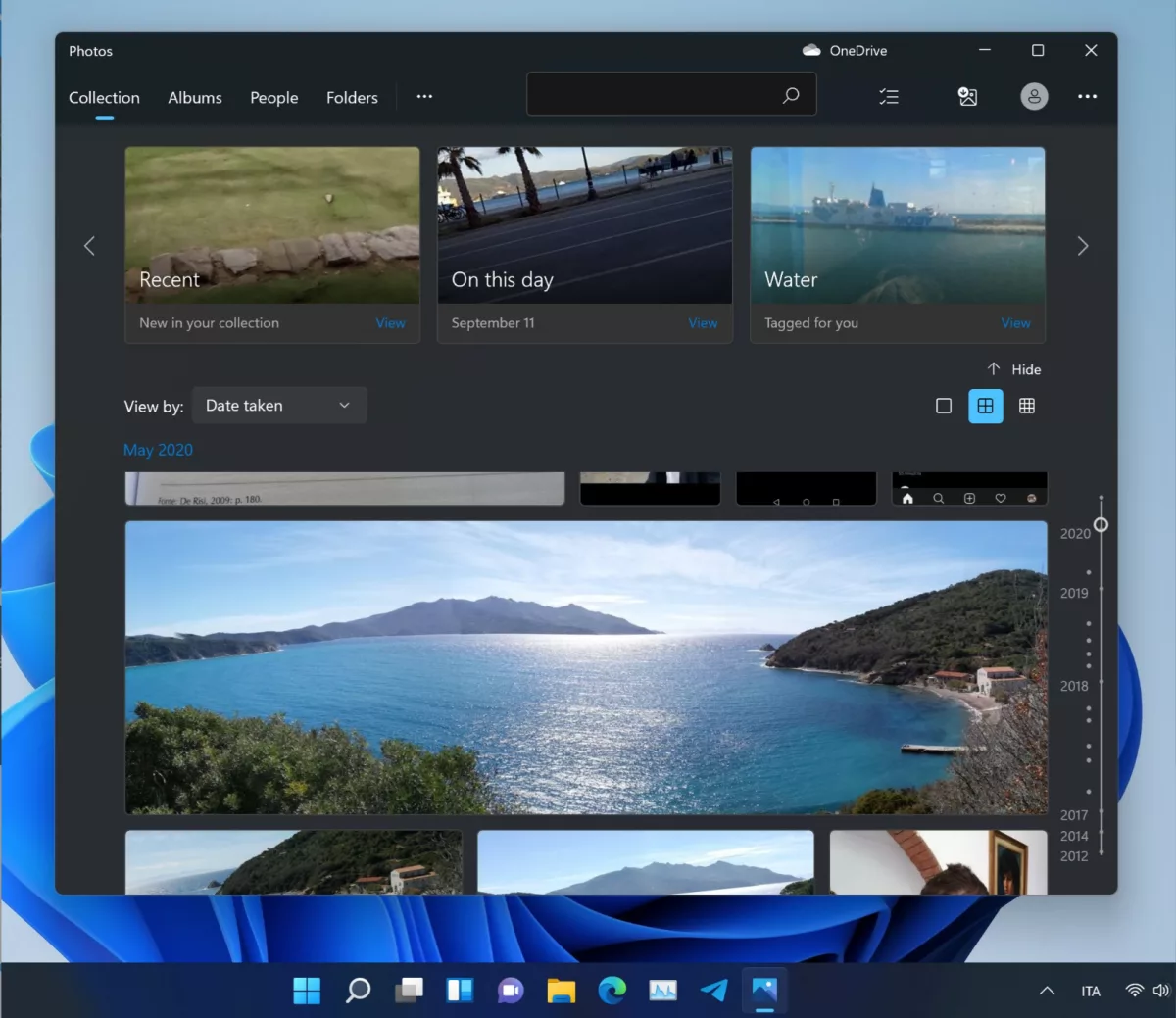
Ранее Microsoft анонсировала обновлённое приложение Photos для своей операционной системы. Теперь эта программа стала появляться у пользователей, которые зарегистрированы в Windows Insider.

Новое приложение для просмотра фотографий получило обновлённый пользовательский интерфейс, который соответствует виду Windows 11. Программа отличается новым шрифтом, закруглёнными углами и новой иконкой. Приложение также получило тёмный режим и поддержку расширений, которые можно скачать в магазине Microsoft.

Выпуск финальной версии Windows 11 намечен на 5 октября. Конечно, система придёт не всем сразу. Нужно будет подождать несколько недель. Зато, если у вас лицензионная Windows 10, обновиться можно будет бесплатно. Кроме того, для корректной работы системы, нужно, чтобы у вас было совместимое устройство.

Четыре современных компьютера и ноутбука Apple сравнили по удобству работы

В новом выпуске на YouTube-канале Rozetked ведущий Максим Хорошев протестировал четыре ПК на M1. …

В новом выпуске на YouTube-канале Rozetked ведущий Максим Хорошев протестировал четыре ПК на M1.

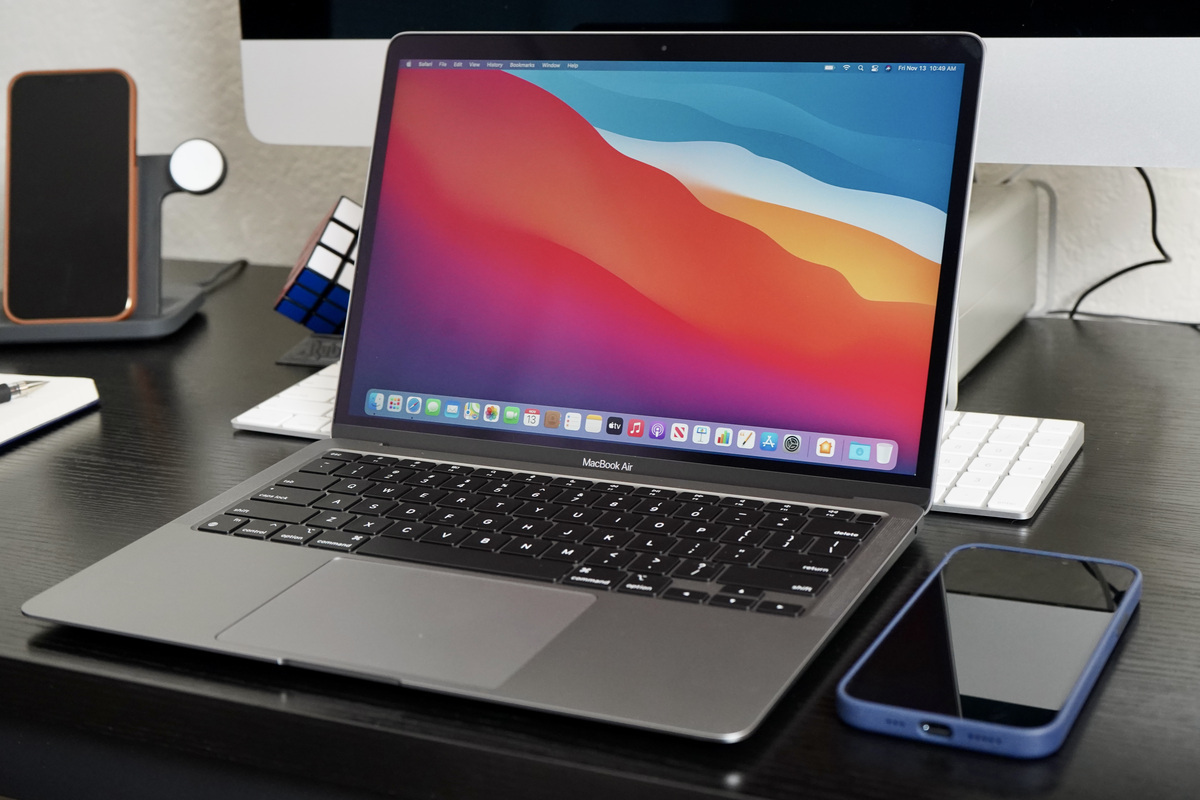
Сейчас, как в начале обзора заметил Максим, существует четыре устройства на платформе M1. Это MacBook Air, MacBook Pro 13", iMac 24" и Mac mini. А вот iPad на M1 стоит рассматривать только для рисования или для использования в качестве инструмента в работе пилотом.

С точки зрения мощности и бесшумности все четыре названных гаджета равны. В ходе тестирования они все справлялись с работой в DaVinci Resolve примерно за 5 минут и 20-30 секунд (с питанием и без питания). В то же время в этой же программе тот же ролик ноутбук HP Omen 15 с Ryzen 7 RTX 3070 монтирует за 2 минуты 17 секунд. Следовательно, заключает ведущий, "маки" с M1 пока что не подходят для полноценного монтажа. Кроме того, при обработке видео на iMac или с подключением Mac mini будет подтормаживать таймлайн.

Mac mini — наиболее дешёвый выбор из всех, но для его использования нужны все остальные комплектующие вкупе с хорошим монитором, клавиатурой, мышью, внешним SSD-накопителем. Базовая комплектация состоит из 8ГБ оперативной памяти и 256ГБ SSD. Однако, по словам Максима, 8ГБ — это крайне мало для работы, а версия с увеличенным объёмом памяти стоит на 20 тысяч рублей дороже. Но в целом брать этот вариант из всех четырёх Максим не советует.

iMac 24" подойдёт тем, кто не хочет дополнительно покупать какие-то запчасти к компьютеру. Минимальная комплектация — 256ГБ SSD и 8ГБ ОЗУ. Из минусов комплектации — невозможность изменить высоту монитора, скользящая ножка этого же монитора. А по расцветке эксперт рекомендует приобретать комплект серебряного цвета, чтобы в будущем не было проблем с продажей ПК. Также сам ведущий между MacBook и iMac выбрал бы первое.

Важный плюс MacBook Air — портативность. По сравнению с версией Pro он имеет меньшую массу, тоньше, стоит дешевле. Однако Максим рекомендует брать комплектацию с 16 ГБ оперативки, а не с 8 ГБ (если планируется использовать устройство для приложений посложнее, чем Word, Excel, браузер Safari, заметки, YouTube). Также он советует брать версию с 7-ядерным процессором и выбирать английскую раскладку клавиатуры для США. Именно MacBook Air, по словам эксперта, способен заменить все остальные устройства на M1, поэтому приобретать нужно именно его.

По словам ведущего, покупка MacBook Pro 13", когда существует Air, — самое неоправданное и глупое решение. Они идентичны, только Pro тяжелее, толще и дороже. Touch Bar тоже не является достоинством этого девайса: он неудобный и бесполезный. Максим даже предположил, что Apple в скором времени может отказаться от этой функции. Единственный плюс этой модели по сравнению с Air — зарядка мощностью 60 ватт.

Осенью 2021 года Apple, напомнил специалист, презентует два новых MacBook Pro на M1X. Оба компьютера будут обладать при этом одинаковой мощностью. В них будет установлен 16-дюймовый процессор, а по стоимости они окажутся примерно от 180 до 600 тысяч рублей. Поэтому если необходима именно такая комплектация для работы, то ждать выхода новых моделей, заключает Максим, конечно, стоит. А вот надеяться на выход M2 не нужно. Прежде всего, потому, что этот чип появится минимум через год, а M1 уже сейчас вполне хватает для комфортной работы и он точно не подешевеет.

Специалист рассказал об операционной системе Chrome

Пользователь «Хабра» в блоге компании JUG Ru Group перечислил достоинства и недостатки Chrome OS. …

Пользователь «Хабра» в блоге компании JUG Ru Group перечислил достоинства и недостатки Chrome OS.

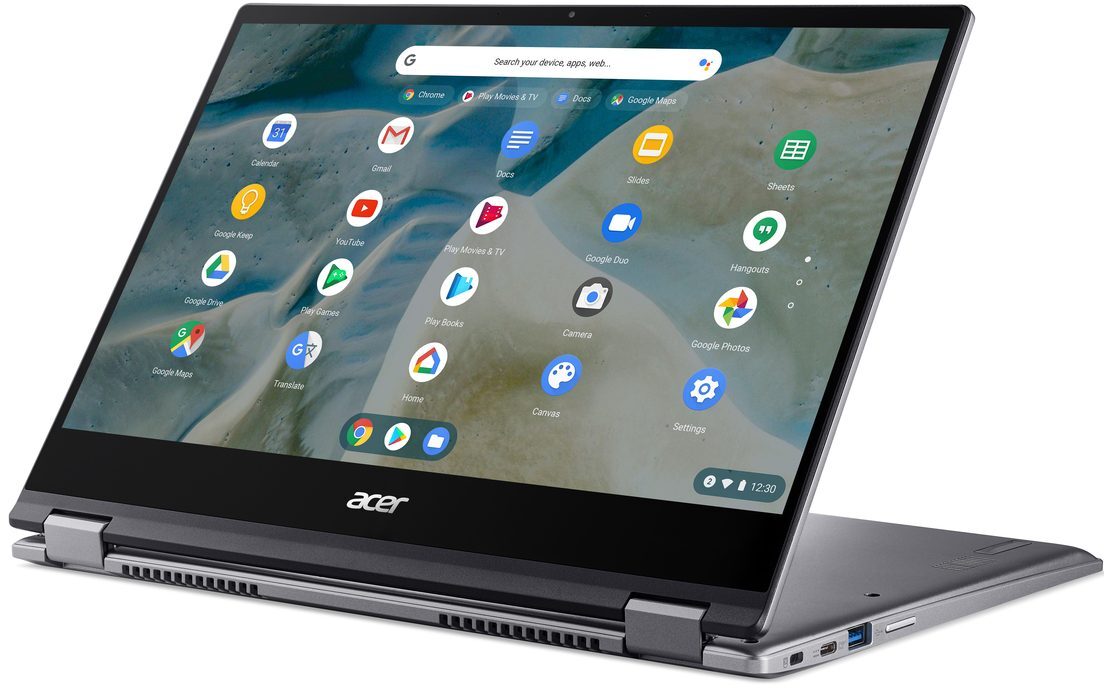
Специалист раскрыл, что на самом деле ещё есть в хромбуках, кроме браузера компании Google. Для этого он назвал 4 самых распространённых ложных утверждения об операционной системе Chrome и устройствах на её основе.

  1. Хромбуки никому не нужны. IDC сообщает, что в 2020 году хромбуки покупали чаще, чем макбуки. Отчасти это связано, отмечает автор, с закупкой устройств с Chrome OS для западных школ. Подобные ноутбуки отличаются безопасностью, лёгкостью администрирования, а Chrome как ОС довольно нетребовательная. Поэтому в некотором смысле MacBooks всё ещё обгоняют модели на Chrome OS. Но называть провалившейся эту систему всё равно неверно, поскольку она продолжает набирать популярность. К тому облачных сервисов со временем становится всё больше.

  2. Chrome OS — это "просто браузер". В доказательство того, что это утверждение неверно, специалист приводит три пункта. Во-первых, система содержит файловый менеджер, приложение "Камера", приложение для просмотра фото, аналог "Блокнота", медиаплеер. Правда, возможности у них самые базовые. Но при этом изображения можно выводить на "внешние экраны". Во-вторых, в ОС поддерживаются приложения на Android. Можно их легко установить и расширить функциональность таким образом. В-третьих, у многих хромбуков есть поддержка Linux-приложений.

Но есть у перечисленных в этом пункте плюсов и другая сторона. Например, подойдёт Chrome OS далеко не каждому пользователю. Всё дело в удобстве. Так, здесь разработчики объединили 3 подхода: веб (сайт), Linux (файл), Android (приложение). И взаимодействие этих подходов не всегда происходит гладко. Более того, пользователь отмечает, что при пользовании этой системой чувствуется, что превосходит сторона "веб". То есть вне браузера пользоваться ОС бывает проблематично.

  1. Хромбук без интернета становится "кирпичом". Технически на самом деле без подключения к интернету на ноутбуках с Chrome OS можно сделать всё то же, что и на других операционных системах. Однако в офлайн-режиме какие-то функции будут удобными (например, просмотр видеороликов), а какие-то — наоборот (монтирование видео). Кроме того, автор признаётся, что без интернет-соединения он с любым ноутбуком на любой операционной системе не может полноценно ни работать, ни отдыхать.

  2. Хромбуки — дешёвые устройства с небольшой мощностью. Действительно, подтверждает эксперт, многие хромбуки очень простые и дешёвые. Но не все. Например, Pixelbook автора материала содержит 16 ГБ оперативной памяти, SSD на 512 ГБ. Несмотря на слабый процессор, в остальном он воспринимается как "премиальный". Кроме того, есть у Google хромбоксы — неттопы на Chrome OS.

Энтузиасты, которые попробовали пользоваться Chrome OS в качестве основной операционной системы отмечают, что пока система для полноценной работы не готова. Но она активно развивается и через какое-то время будет доработана. При этом для себя автор сделал вывод, что Chrome OS ему будет полезна в качестве именно дополнительного варианта.